
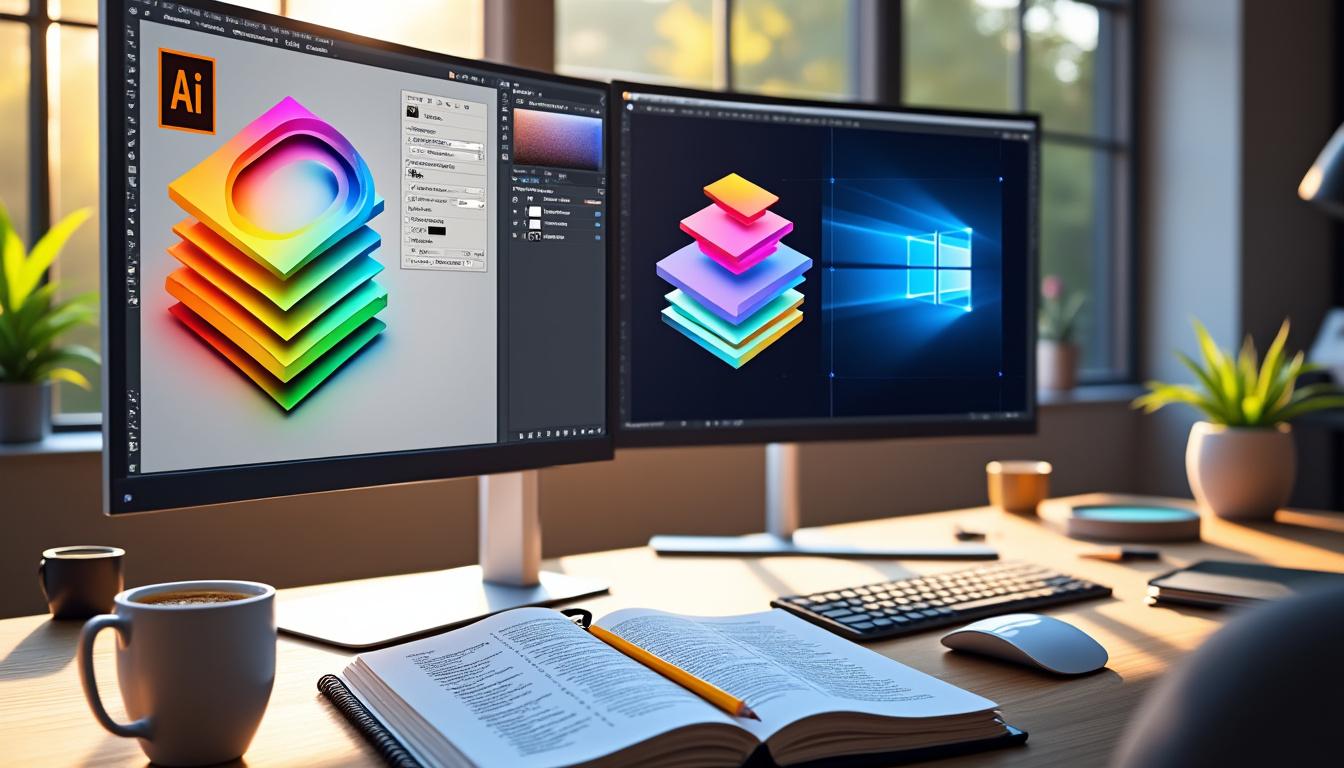

Dans un univers où la création graphique demande à la fois précision et fluidité, le passage d’Adobe Illustrator à Adobe Photoshop représente une étape cruciale pour les professionnels du design. Ce transfert, souvent perçu comme technique, peut se transformer en un processus simple et maîtrisé grâce à une bonne préparation et l’utilisation judicieuse des fonctionnalités intégrées à la Suite Adobe. Qu’il s’agisse d’un designer graphique, d’un directeur artistique ou d’un illustrateur, comprendre comment exporter efficacement ses calques vectoriels tout en conservant la qualité est essentiel pour optimiser son flux de travail et garantir un rendu impeccable.
La richesse fonctionnelle d’Adobe Illustrator permet de construire des illustrations complexes basées sur des vecteurs, tandis que Photoshop excelle dans le traitement bitmap et la retouche photo avancée. La compatibilité entre ces deux logiciels au sein de Creative Cloud est un atout majeur, cependant, la conversion directe ne préserve pas systématiquement les calques comme on le souhaiterait. Ainsi, la maîtrise de l’exportation avec la conservation des calques via les formats PSD ou l’utilisation d’objets dynamiques devient un savoir-faire indispensable.
Ce guide pas à pas dévoile les stratégies pour préparer un fichier dans Illustrator avec des dimensions adaptées, l’usage pertinent des calques guides, puis les méthodes pour importer ces calques dans Photoshop sans perdre ni la qualité ni la structure du document. Au fil des pages, les astuces liées à la gestion des styles de calques et à l’emploi de fonctionnalités avancées de Bridge Adobe renforcent la productivité et facilitent une collaboration fluide entre ces applications.
Dans un contexte de transformation digitale où la rapidité d’exécution et la finesse du graphisme sont des exigences constantes, maîtriser cette technique s’avère plus qu’utile pour se démarquer dans l’écosystème créatif. Ce parcours illustré propose également un aperçu des alternatives disponibles comme Affinity Designer ou Inkscape, qui peuvent constituer des options complémentaires ou alternatives à la suite Adobe selon les besoins spécifiques des créatifs.
Le lecteur découvrira également des exemples concrets d’utilisation d’objets dynamiques pour réaliser des ajustements ultérieurs sans altérer la résolution, ainsi que des conseils précieux pour assurer un alignement et une superposition optimaux des éléments grâce aux calques guides. En somme, ce document est conçu pour aider à maîtriser l’interopérabilité entre Illustrator et Photoshop et exploiter pleinement les potentiels créatifs et techniques offerts par l’écosystème Adobe.
En bref,
- 🚀 Optimiser le transfert entre Adobe Illustrator et Photoshop en conservant la structure des calques.
- 📏 Préparer son plan de travail avec des dimensions et unités adaptées pour éviter toute déformation.
- 🔄 Exploiter les objets dynamiques pour un travail non destructif et évolutif.
- 🎯 Utiliser les calques guides pour garantir la précision et la cohérence du design.
- 💼 Connaitre les alternatives à la Suite Adobe pour diversifier ses compétences et outils.
Comment préparer efficacement vos calques dans Adobe Illustrator pour une exportation optimale vers Photoshop
La réussite d’une exportation fluide et sans perte de qualité commence dès la préparation du fichier dans Adobe Illustrator. Choisir les bonnes unités de mesure, bien configurer le plan de travail et organiser les calques revêt une importance capitale pour garantir que, lors de l’import dans Photoshop, la fidélité des éléments graphiques soit maintenue.
Il est recommandé de fixer le plan de travail aux dimensions exactes correspondant à la sortie finale désirée, que ce soit pour un affichage digital, une impression ou un usage web. Cette précision permet d’éviter les problèmes de redimensionnement qui peuvent déformer ou pixeliser l’image une fois dans Photoshop. Par exemple, un projet destiné à un format A4 devrai être configuré à 210 x 297 mm en unités métriques dans Illustrator, ce qui correspondra à la taille réelle à respecter au stade de l’importation dans Photoshop.
La gestion des calques dans Illustrator doit suivre une logique hiérarchique rigoureuse. Chaque élément graphique (texte, formes, illustrations vectorielles) devrait être isolé sur un calque distinct. Cette bonne pratique s’avère essentielle car Photoshop interprète chaque calque AI comme une couche modifiable dans PSD. Une organisation claire facilite ainsi la personnalisation et la retouche ultérieure des éléments.
Pour une précision accrue, il est conseillé d’utiliser les calques guides. Ces repères visuels statiques ne s’exportent pas dans Photoshop mais permettent de positionner les éléments avec une rigueur millimétrique. Ils assurent un alignement parfait et évitent que les éléments clés ne se chevauchent ou ne soient mal positionnés lors du transfert.
- 🎨 Définir les unités en fonction du projet (pixels, millimètres, points).
- 📐 Configurer le plan de travail aux dimensions correctes dès le départ.
- 🗂 Organiser les éléments en calques distincts par type ou fonction.
- 📊 Planifier l’usage des calques guides pour un positionnement optimal.
- 🖼 Enregistrer le fichier au format AI natif pour préserver les données vectorielles.
| Étape | Action | Importance | Conseil 🔧 |
|---|---|---|---|
| Définition des unités | Choisir pixels, mm, ou pts selon l’usage | Très forte | Uniformiser avec Photoshop avant export |
| Organisation des calques | Segmenter les éléments par calque | Cruciale | Utiliser des noms explicites |
| Configuration du plan de travail | Adapter aux dimensions finales | Haute | Prévoir la marge de manœuvre |
| Utilisation des calques guides | Positionner avec précision | Moyenne | Eviter d’exporter les guides |
Cette préparation méticuleuse évite les erreurs de mise à l’échelle, garantit la cohérence des proportions, et sécurise la qualité visuelle pour la suite des opérations dans Photoshop.

Techniques avancées pour importer les calques Illustrator en PSD dans Adobe Photoshop
Une fois le fichier Illustrator parfaitement préparé, la phase cruciale est l’importation vers Adobe Photoshop en maintenant la structure des calques. Plusieurs méthodes coexistent en 2025, chacune répondant à des besoins spécifiques en termes de qualité et d’édition.
La première méthode consiste à ouvrir directement un fichier .AI dans Photoshop. Lors de l’ouverture, l’utilisateur est invité à importer les calques en tant qu’objets dynamiques. Cette fonctionnalité clé préserve la nature vectorielle des éléments et autorise une édition non destructive. Les objets dynamiques facilitent la mise à l’échelle sans perte de netteté, un atout indispensable pour les graphistes travaillant sur des projets multi-supports.
Alternativement, l’exportation au format PDF depuis Illustrator permet d’importer les fichiers dans Photoshop avec la conservation des calques. En choisissant un format PDF compatible et en activant l’option “Conserver les capacités d’édition”, les fichiers se présentent immédiatement prêts à la manipulation dans Photoshop, tout en gardant la finesse des tracés vectoriels.
Enfin, Bridge Adobe peut être un allié précieux dans ce processus. Cet outil de gestion des ressources de la Suite Adobe facilite l’organisation et la sélection des fichiers .AI ainsi que leur transfert vers Photoshop, notamment en batch pour les professionnels en quête d’optimisation temporelle.
- 🔹 Ouvrir le fichier AI en PSD via Photoshop avec objets dynamiques.
- 🔹 Utiliser le format PDF pour une compatibilité étendue.
- 🔹 Exploiter Bridge Adobe pour gérer et importer rapidement ses fichiers.
- 🔹 Vérifier systématiquement la résolution et la taille après importation.
- 🔹 Maintenir ouverts les fichiers source pour possibles retouches ultérieures.
| Méthode | Avantages | Inconvénients | Recommandée pour |
|---|---|---|---|
| Ouverture directe AI en Photoshop | Qualité maximale via objets dynamiques | Fichiers lourds, besoin de puissance | Design multi-supports |
| Export PDF compatible | Large compatibilité, facile à gérer | Peut altérer certains effets complexes | Travail collaboratif |
| Utilisation de Bridge Adobe | Gestion optimisée et rapide des fichiers | Interface supplémentaire à apprendre | Gestion de projet volumineux |
Ces approches garantissent une conservation optimale des calques et une flexibilité dans le processus créatif, tout en évitant les écueils habituels liés à la simplification des fichiers vectoriels lors du passage vers bitmap dans Photoshop.
Exploiter les objets dynamiques Photoshop pour un workflow créatif efficace avec Illustrator
La puissance des objets dynamiques réside dans leur capacité à conserver l’intégrité des fichiers Illustrator importés, tout en permettant des modifications souples dans Photoshop. En intégrant un fichier .AI sous forme d’objet dynamique, le graphiste s’offre un pont entre vectoriel et bitmap, où chaque modification dans Illustrator se répercute instantanément dans Photoshop.
Cela élimine la perte de qualité liée au redimensionnement conventionnel tout en ouvrant la porte à des retouches artistiques complexes sur Photoshop, telles que l’application de filtres avancés ou la gestion des styles de calques. La symbiose de ces deux univers est centrale pour les studios graphiques exigeants de 2025, où chaque pixel compte.
Par exemple, un directeur artistique peut élaborer un logo dans Illustrator, puis l’importer en objet dynamique dans Photoshop pour réaliser un mockup de campagne publicitaire. Si le logo est modifié, le changement s’actualise automatiquement dans le PSD, évitant ainsi la duplication des efforts et les erreurs de version.
- 🎯 Intégrer les fichiers Illustrator via objets dynamiques pour garder la flexibilité.
- 🛠 Profiter des styles de calques Photoshop pour enrichir le rendu visuel.
- 🔄 Garder les liens actifs entre Illustrator et Photoshop pour des mises à jour dynamiques.
- 🔍 Visualiser sans dégradation même après plusieurs redimensionnements.
- ⚡ Optimiser les workflows en équipe grâce à cette synchronisation.
| Fonctionnalité | Avantage | Usage typique | Important en 2025 |
|---|---|---|---|
| Objet dynamique | Qualité vectorielle conservée | Logos, illustrations | Crucial pour design adaptable |
| Styles de calques | Personnalisation visuelle avancée | Effets, ombres, textures | Favorise créativité |
| Lien actif | Mise à jour automatique | Collaboration | Agilité de production |
Cette approche accélère la création graphique tout en réduisant les risques de perte d’information sur les calques, ce qui s’inscrit parfaitement dans les enjeux actuels d’innovation numérique et d’efficacité professionnelle.